Cara Semak Kiraan Pengatup Canon
Semak EOS R50 menggunakan fail CR3 asal. Ketahui bila anda perlu menyambungkan DSLR Canon EOS melalui USB atau melihat kiraan pada kamera itu sendiri.

Kandungan Artikel
Cara menyemak kiraan pengatup Canon bergantung pada model EOS anda. Jika model itu boleh disemak daripada foto, mulakan dengan fail RAW terbaharu terus daripada kamera. Untuk model lain, anda mungkin perlu menyambungkan kamera terus atau melihat kiraan pada skrin kamera jika ciri itu tersedia.
Pilih kaedah yang sesuai dengan model EOS anda
- DSLR EOS-1D dan EOS-1Ds awal. Sesetengah model dari era 2000-an menyimpan kiraan yang boleh dibaca daripada foto. Sebagai contoh, fail CR2 asal daripada EOS-1D Mark II N menunjukkan 26,952.
- Banyak model DSLR EOS keluaran sekitar 2010 dan selepasnya. Model ini sering memerlukan sambungan terus ke kamera. Sebagai contoh, DIRE Studio menyenaraikan EOS 5D Mark III sebagai model yang disokong melalui USB. Pastikan alat yang dipilih menyokong model kamera anda. Senarai model serasi DIRE Studio
- Model EOS R tertentu. Sesetengah model, termasuk EOS R50, boleh disemak daripada fail RAW asal. Cari model kamera anda dalam senarai di hujung panduan.
Semak Canon EOS R50 daripada fail CR3 asal
Langkah 1: Pilih fail CR3 asal
Pilih fail CR3 terbaharu yang belum disunting. Jika perlu ambil foto baharu, pilih RAW dalam menu Image quality pada R50. Ambil satu foto dan salin fail CR3 daripada kad. Panduan kualiti imej Canon EOS R50
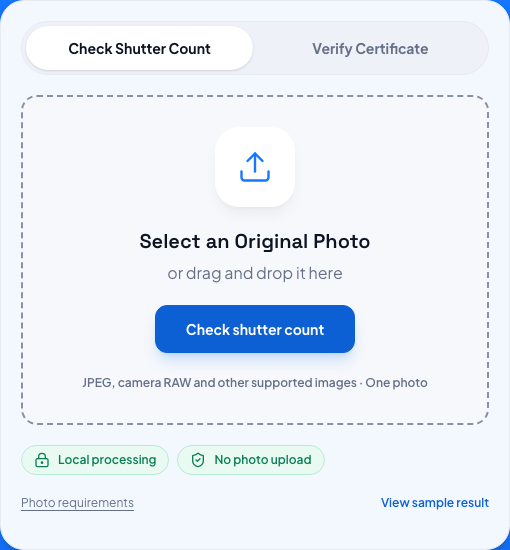
Buka alat semakan kiraan pengatup, klik Semak kiraan pengatup dan pilih fail CR3. Anda juga boleh menyeret fail itu ke ruang Pilih Foto Asal atau gunakan butang di hujung panduan ini.
Langkah 2: Tunggu semakan selesai
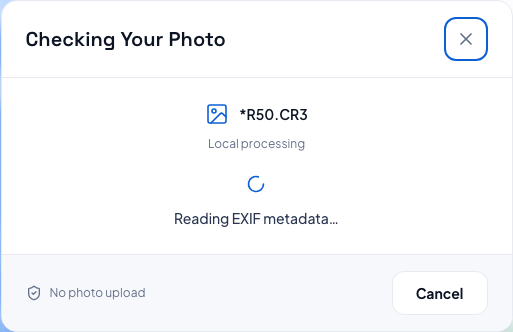
Tetingkap Menyemak Foto Anda memaparkan nama fail yang dipilih semasa ShutterCount membaca metadata EXIF dalam pelayar. Halaman hasil semakan akan dibuka secara automatik sebaik sahaja semakan selesai.
Langkah 3: Lihat kiraan pengatup
Lihat Kiraan Pengatup pada halaman hasil semakan. Foto contoh daripada Canon EOS R50 ini mencatat kiraan 253. Jika tersedia, halaman itu turut memaparkan Gred Keadaan, Statistik Kiraan Pengatup dan Butiran Kamera dan Foto. Tatal ke bahagian Data EXIF Lengkap untuk melihat metadata yang dibaca daripada foto.
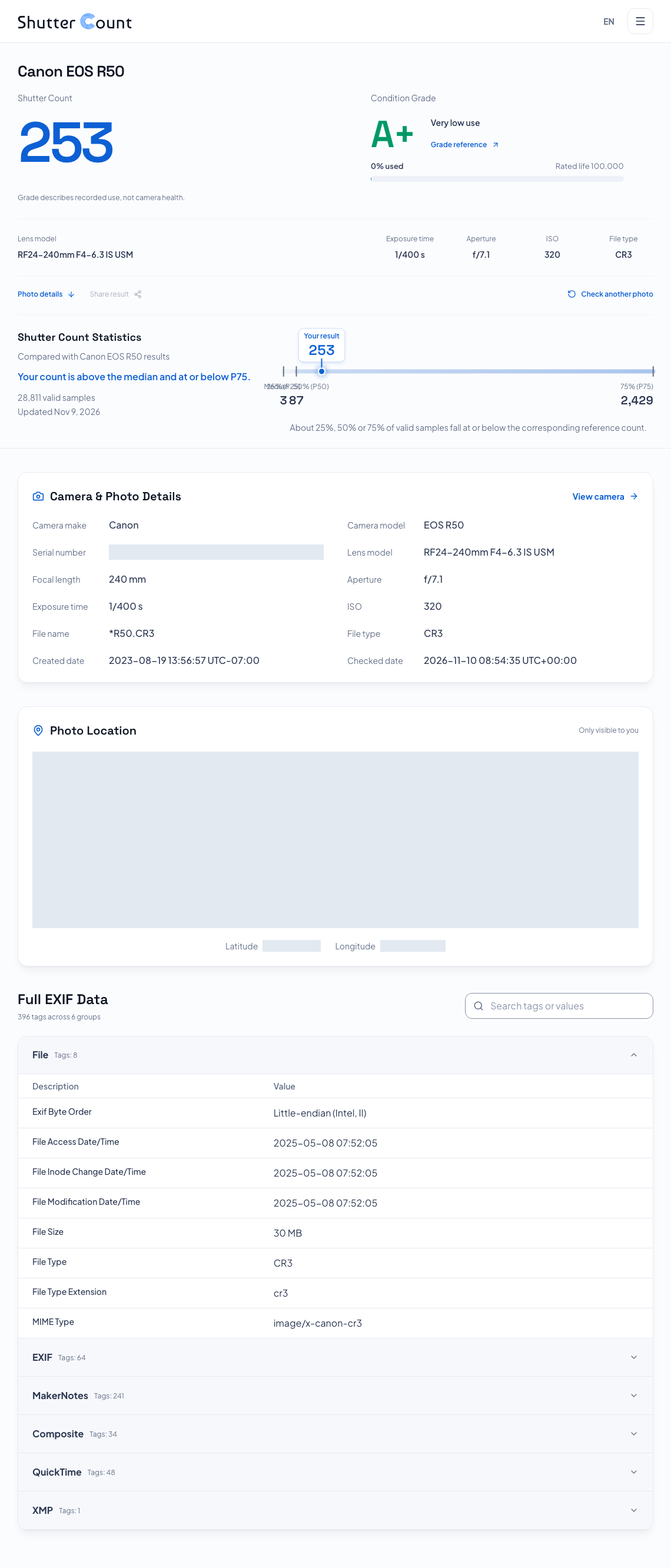
Nombor siri kamera dan lokasi foto disembunyikan dalam tangkapan skrin ini. Klik atau ketik tangkapan skrin untuk membesarkannya.
Jika perlu mengambil foto baharu, menu Shutter mode pada R50 menyediakan Elec. 1st-curtain dan Electronic. Pilihan yang tersedia bergantung pada model kamera. Panduan mod pengatup Canon EOS R50
Jika kamera Canon perlu disambungkan secara terus
Jika fail RAW asal yang baharu tidak memberikan bacaan, semak model kamera sebelum mencuba foto lain. Untuk kamera yang memerlukan USB, gunakan alat yang menyenaraikan model itu dalam sokongan USB. Sesetengah kamera turut menyediakan bacaan pada kamera sendiri. Manual EOS-1D X, contohnya, menerangkan skrin status sistem yang memaparkan kitaran pengatup dalam sela 1,000. Jika tiada RAW untuk model yang boleh disemak melalui foto, cuba JPEG asal daripada kamera. Panduan sambungan DIRE Studio · Manual Canon EOS-1D X
Model Canon yang disokong
Untuk model di bawah, ShutterCount boleh membaca kiraan pengatup daripada foto asal jika fail itu mengandungi kiraan yang boleh dibaca.
Siri EOS-1D dan EOS-1Ds
EOS 1D, EOS 1D Mark II, EOS 1D Mark II N, EOS 1D Mark III, EOS 1Ds, EOS 1Ds Mark II, EOS 1Ds Mark III
Siri EOS R
EOS R5, EOS R5 C, EOS R6, EOS R6 Mark II, EOS R6 Mark III, EOS R8, EOS R8 Mark II, EOS R50, EOS RP
Siri PowerShot
Kenali Kamera Anda
Semak foto asal untuk membaca kiraan pengatup dan melihat data EXIF.